PIEGON-HELP-2025
-
01.ヘルプマニュアル
-
01.はじめてのPigeonCloudガイド
-
02.ご利用方法
-
03.基本的な使い方
- ・ダッシュボードを設定する
- ・テーブルの複製
- ・グループの設定をする
- ・メニュー(テーブル一覧)を並び替える
- ・テンプレートからテーブルを作成する
- ・グループやテーブルを削除する
- ・テーブルを追加する
- ・レコード一覧の列を固定表示する
- ・システムメンテナンスについて
- ・制限値について
- ・推奨ブラウザについて
- ・グループの権限設定の操作手順
- ・グループ内テーブル一括権限設定
- ・グループ自体の閲覧権限設定
- ・Ctrlキーとダブルクリックでレコード詳細画面を開く
- ・レコードのダブルクリックで詳細画面を開く
- ・レコードにコメントを登録する
- ・ファイルのzipアップロード
- ・レコードを追加する
- ・レコードを一括編集する
- ・レコードを検索する
- ・レコードをロックする
- ・レコードの詳細を確認する
-
04.項目タイプについて
-
05.テーブル管理と設定
-
06.集計・チャート・ビューの設定
-
07.ワークフロー
-
08.CSVアップロード・ダウンロード
-
09.帳票登録・帳票出力
-
10.ユーザー管理・組織、役職について
-
11.通知設定
-
12.ログ
-
13.その他の機能
-
14.その他設定
-
15.権限設定
-
16.メール配信機能(有償オプション)
-
17.セキュリティについて
-
18.よくあるご質問
-
19.ヘルプマニュアル-セクション
-
-
02.テーブル構築事例集
-
01.勤怠管理
-
02.在庫管理
-
03.タスク・カレンダー管理
-
04.問い合わせ管理
-
05.見積書・請求書等の帳票管理
-
06.損益・業績管理
-
07.マスタ・台帳管理
-
-
03.アップデート情報
-
01.アップデート情報
-
-
04.ゴールデンウィーク休業のお知らせ
-
01.■■■
-
ファイルのzipアップロード
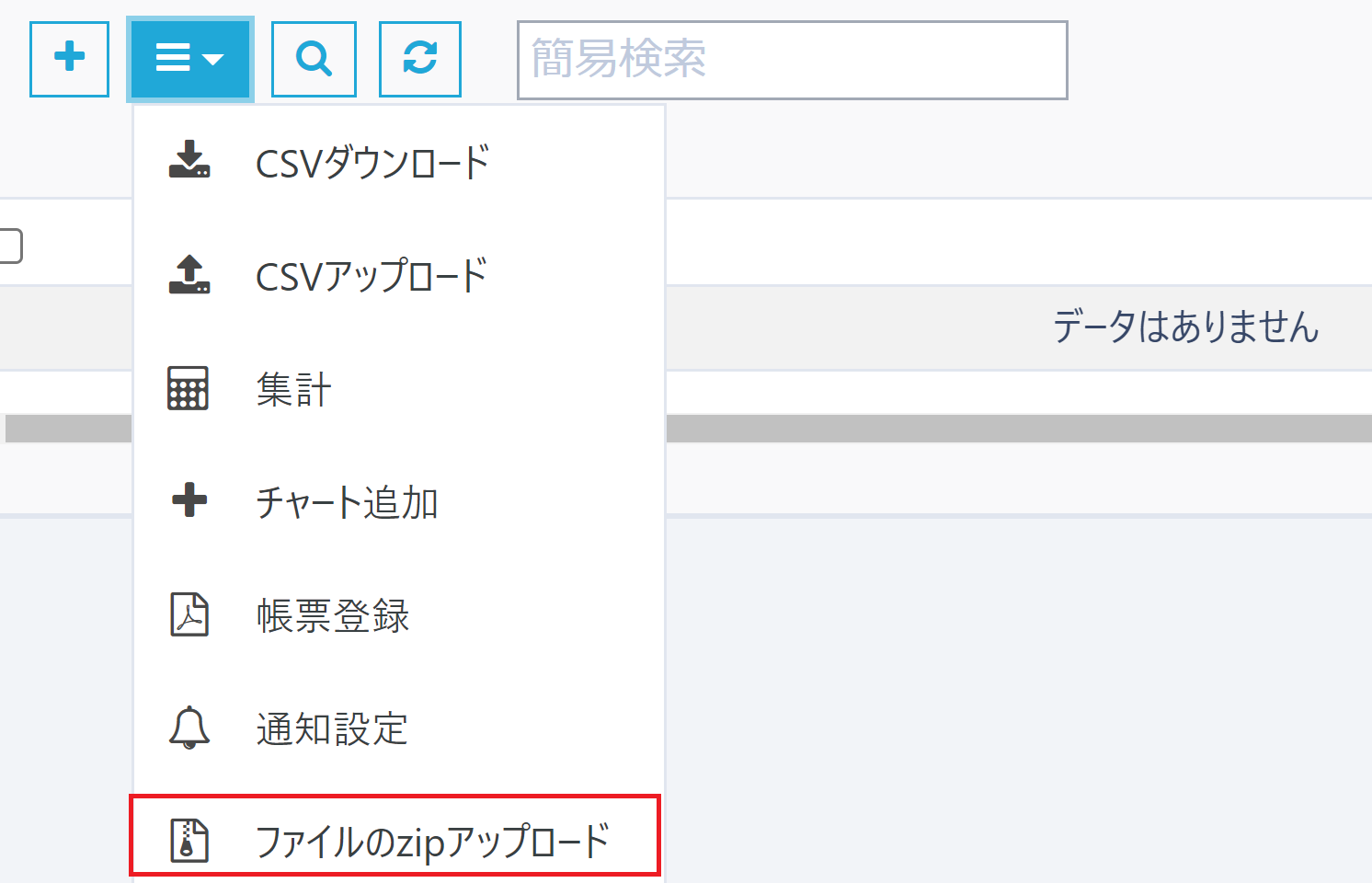
テーブル設定に「ファイル」項目が設定済みの場合、メニューに「ファイルのzipアップロード」のメニューが表示されます。
この機能を利用することにより、各レコードへのファイルを一括でアップロードすることが可能です。
アップロードするzipファイルのフォルダ/ファイル構成は以下とする必要があります。
※(注)
1回のアップロードでファイルサイズが300MB以上のZIPファイルはアップロード不可となります。
※(注) 1回のアップロードで300MBを超えるファイルサイズとなる場合は、分割してアップロードください。
zipファイルのフォルダ/ファイル構成
ファイル名(フォルダ) → ID(フォルダ) → ファイル項目の項目名(フォルダ) → ファイルデータ(※1)
※1 ファイルデータは複数登録可能
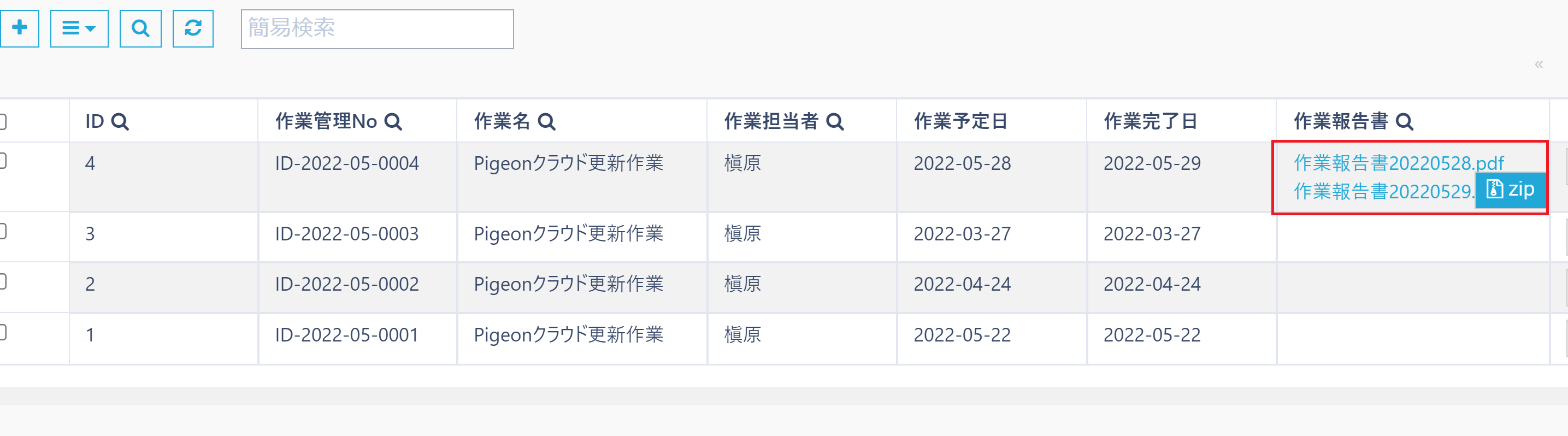
(例) : IDが「4」 の ファイル項目名が「作業報告書」へ報告書ファイルをアップロードする場合
Report(フォルダ) → 4(フォルダ) → 作業報告書(フォルダ) → 作業報告書20220528.pdf と作業報告書20220529.pdf
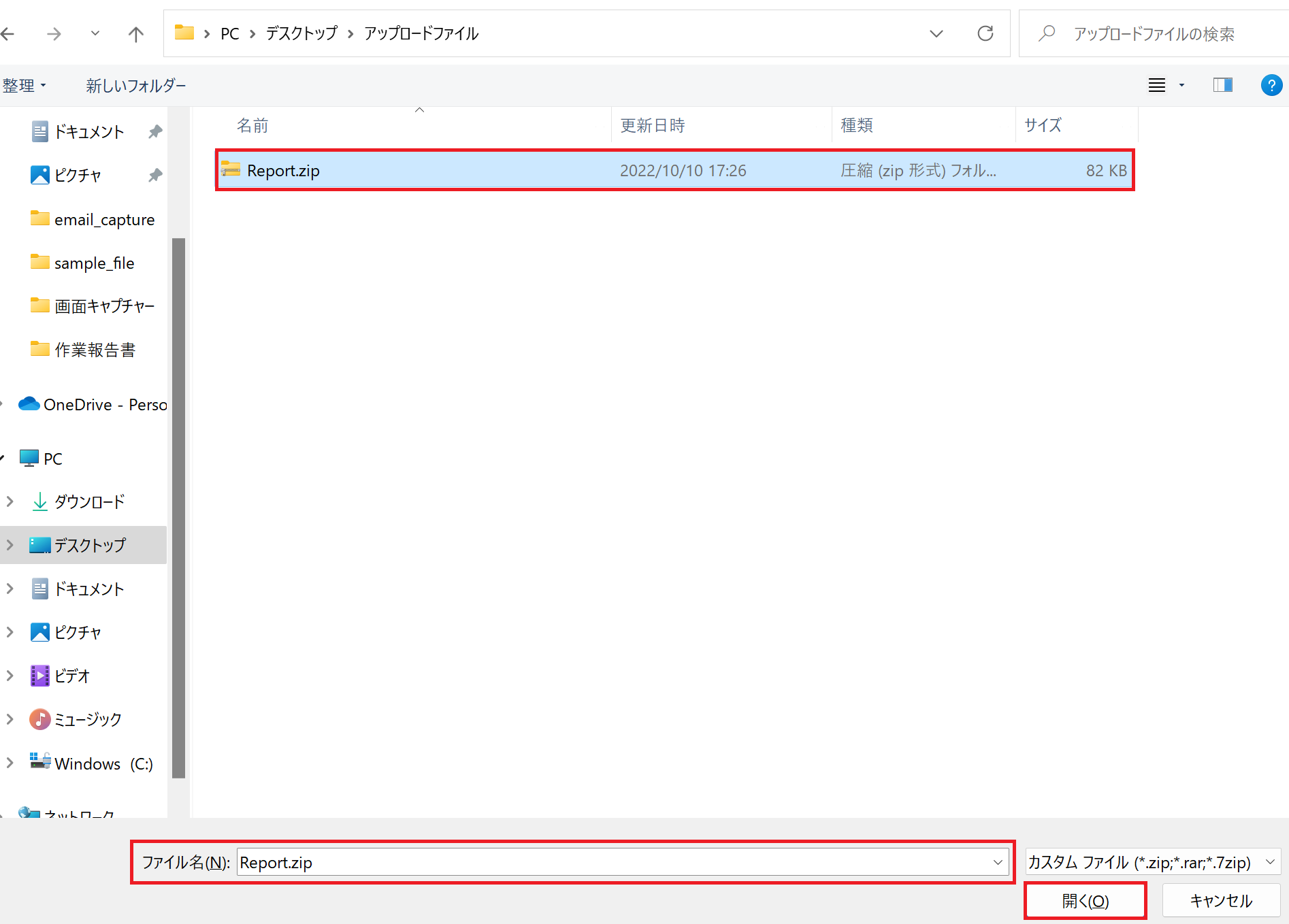
※上記「Report」フォルダをzip形式で圧縮し「Report.zip」ファイルをアップロードします。
※以下サンプルファイルをご確認いただきフォルダ構成などをご確認ください。
Report.zip(サンプルファイル)のダウンロードはこちらから
操作手順
テーブルの一覧画面の左上メニューより「ファイルのzipアップロード」を選択します。
アップロードするzipファイルの選択を行いzipファイルをセットします。
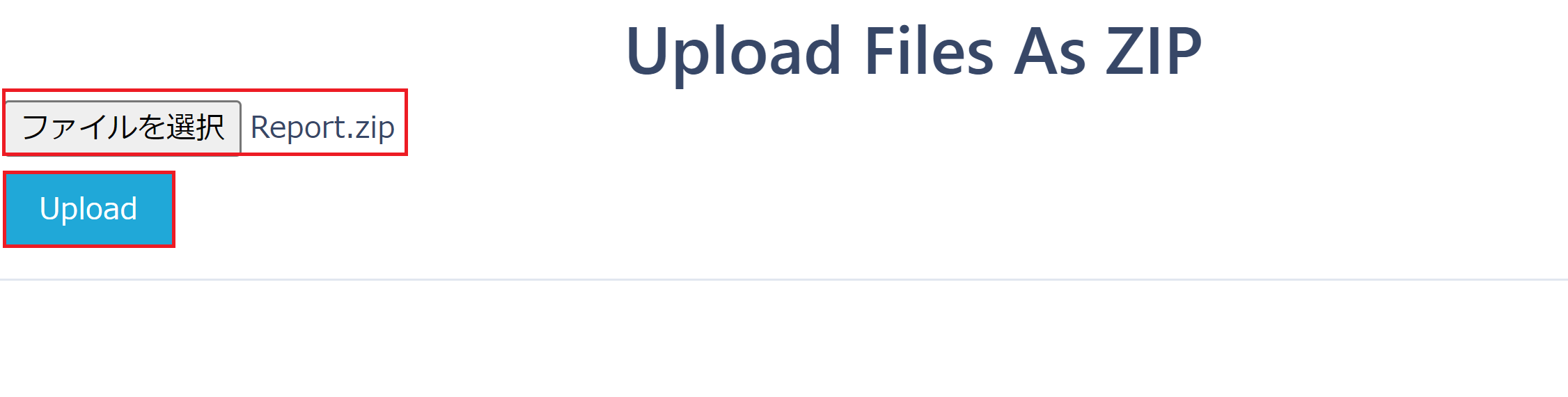
「Upload」ボタンをクリックします。
zipファイルアップロードにより、該当レコードの「ファイル」項目へファイルがアップロードされた事を確認します。